
NFC-Schlüsselanhänger – Schritt für Schritt
Einsetzen · Programmieren · Testen
Kurzüberblick
Diese Anleitung zeigt dir, wie du den NFC-Chip korrekt einsetzt, den Plexiglasdeckel montierst und den Chip mit der App NFC Tools beschreibst.
Du brauchst:
• 3D-gedrucktes Gehäuse + Deckel
• selbstklebender NTAG213/215/216 NFC-Chip
• Smartphone mit NFC
• App „NFC Tools“ (iOS / Android)
• 3D-gedrucktes Gehäuse + Deckel
• selbstklebender NTAG213/215/216 NFC-Chip
• Smartphone mit NFC
• App „NFC Tools“ (iOS / Android)

1. Zusammenbau
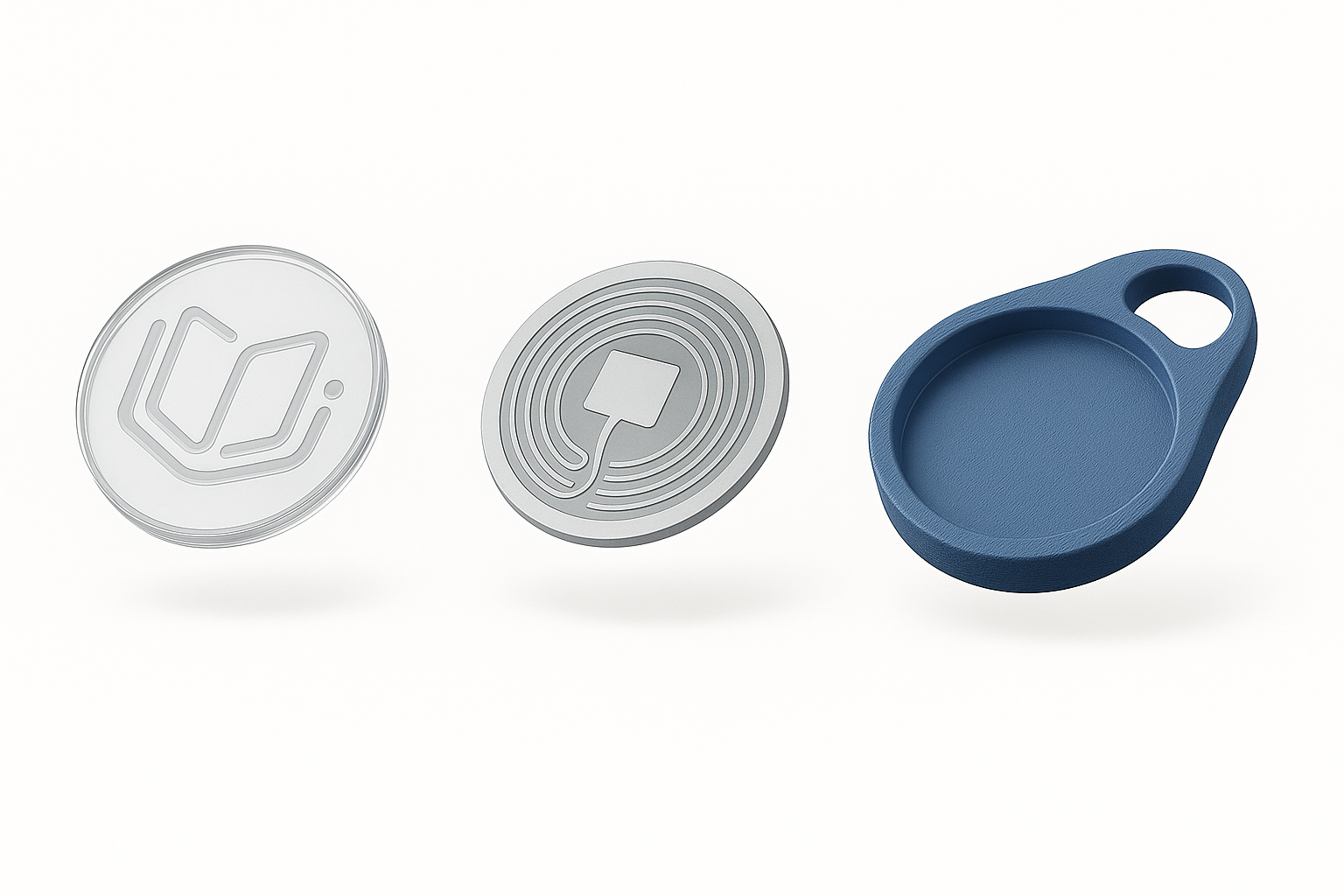
Der NFC-Chip ist selbstklebend. Ziehe die Folie ab und setze ihn sauber in die Aussparung. Danach einfach den Deckel auflegen und leicht andrücken.
- Chip gerade einlegen, parallel zum Deckel.
- Keine zusätzliche Klebung nötig.
- Deckel schützt den Chip zuverlässig.
💡 Tipp: Je flacher der Chip liegt, desto stabiler funktioniert NFC.
2. NFC Tools installieren
Lade die App NFC Tools herunter – kostenlos für Android und iOS.


3. NFC-Chip beschreiben
- App „NFC Tools“ starten.
- Tab „Schreiben“ öffnen.
- „Datensatz hinzufügen“ auswählen.
- Typ wählen, z. B. URL.
- Link eingeben → speichern.
- Auf „Schreiben“ tippen.
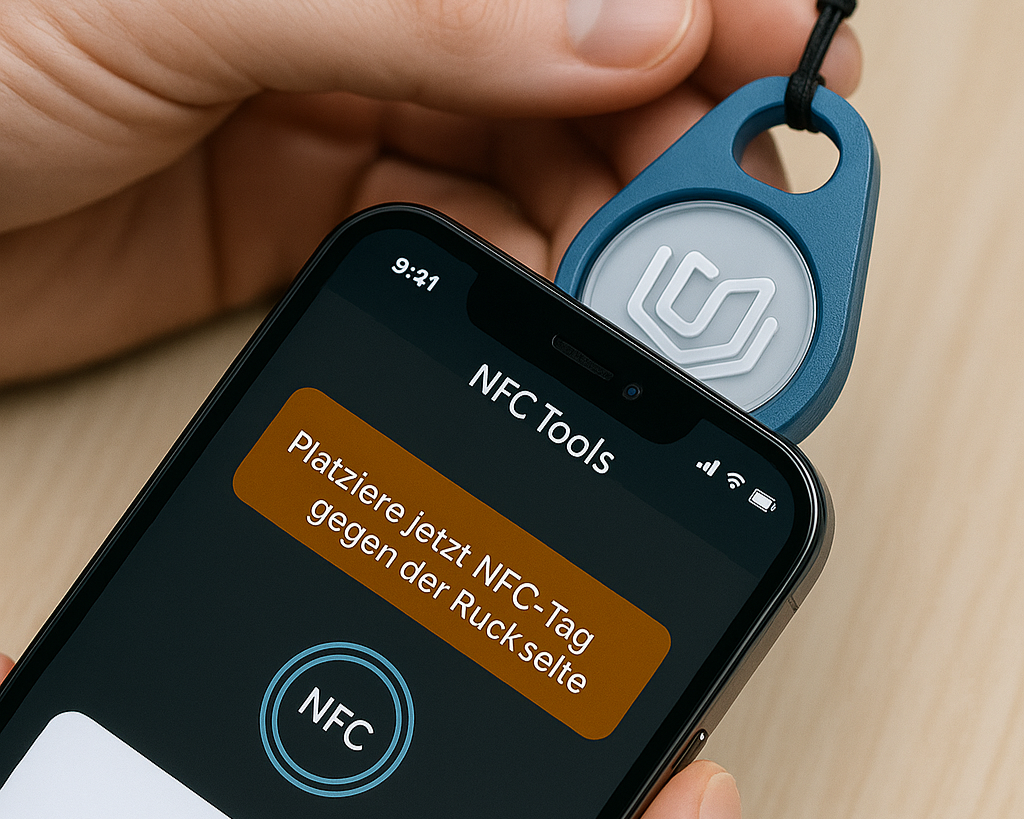
- Smartphone an den Anhänger halten.
💡 Hinweis: iPhones können NFC erst ab dem XR schreiben.
4. Testen
Halte dein Smartphone erneut an den Anhänger – der gespeicherte Inhalt öffnet sich automatisch.

Probleme?
- NFC-Bereich am Smartphone suchen
- iPhone: oben beim Kamera-Modul
- Android: mittig auf der Rückseite
- Kein Metall zwischen Smartphone & Chip